عذرا على التأخير
استعادة البيانات باستخدام Photorec
قبل البدء أريد التأكيد على:
- البرنامج لن يستعيد كافة الملفات وإنما بعضا منها.
- البرنامج يقوم باستعادة الملفات ولكن ليست بمسماها الأصلي ولا يستعيد الفولدرات التي كانت محفوظة فيها الملفات... بمعنى لو في مثلا صورة كانت محفوظة في هذا الفولدر على الهارد:
فسيقوم باستعادتها بدون الفولدر الذي كانت فيه وسيتغير اسمها إلى أرقام عشوائية.
ففمكن يكون اسمها مثلا:
f12345.png
أو
t12345.png
أو
b0001.png
الحروف التي في بداية الاسم لها معنى، حيث:
ال f تعني أن الملف كامل Full/normal file
ال t تعني أن هذه نسخة مصغرة من الصورة الأصلية Thumbnail
ال b تعني أن الملف معطوب وليس كاملا وربما لا يُفتح بشكل جيد Broken/fragmented file
والآن طريقة استعادة الملفات، والتي ستأخذ وقتا طويلا، عدة ساعات، ويرجى قراءة الطريقة كاملة قبل البدء فيها حتى تأخذوا فكرة عنها وعن الملطوب.
--تحميل البرنامج--
(حملوا آخر إصدار والذي هو 7.3 وقت كتابتي لهذا الرد TestDisk & PhotoRec 7.3-WIP, Data Recovery)
ثم فكوا الضغط عنه.
قوموا بتوصيل الهارد إلى الكمبيوتر باستخدام الوصلة المناسبة ثم نبدأ بفتح البرنامج photorec_win.exe
ملاحظة: إذا ظهرت رسالة زرقاء مثل التي في الصورة عند تشغيل البرنامج، فنضغط على More Info ثم نضغط على زر Run Anyway
--نقطة هامة--
إذا كانت مثلا مساحة الهارد المصاب 500 جيجا، فنحتاج مساحة مثلها قريبة من 500 جيجا في درايف (مثل F, D, E ..etc) في الهارد الحالي الموجود في الكمبيوتر حتى يكون في مكان للملفات المستعادة.
إذا لم توجد مساحة فستحتاجوا هارد آخر فيه مساحة 500 جيجا خالية يتم توصيله بالكمبيوتر بوصلة. بحيث يتم استعادة الملفات من الهارد المصاب إلى الهارد الآخر.
بعد الاستقرار على المكان/الدرايف الذي سنستعيد إليه البيانات، قوموا بإنشاء فولدر فيه
وسموه بالإنلجيزي، وليكن مثلا Recovered files. أنا في مثالي هذا في الشرح قمت بإنشاء الفولدر في درايف ال F
والآن بعد ما وصلنا الهارد المصاب بالكمبيوتر وأنشأنا فولدر Recovered files .. نفتح البرنامج photorec_win.exe
1. تأكدوا من أن لغة الكيبورد الحالية التي تكتبون بها هي اللغة الإنجليزية ... ثم بعد فتح البرنامج، ستجدوا قائمة بالهاردات الموجودة لديكم وأي أجهزة تخزين متوصلة بالكمبيوتر، ستختاروا الهارد الذي تريدوا استعادة الملفات منه بأسهم الكيبورد فوق وتحت ثم Enter.
أنا عندي كما في الصورة سأختار هذه الفلاشة كمثال:
ملاحظة: إذا كنتم لا تستطيعوا معرفة اسم الهارد المراد استعادة الملفات منه، فأغلقوا البرنامج ثم أزيلوا الهارد من الكمبيوتر (الهارد اللي متوصل بالكمبيوتر عن طريق الوصلة)...
ثم افتحوا البرنامج مرة أخرى ولاحظوا أسماء الهاردات الموجودة جيدا أو خذوا Screenshot لها .. ثم أقفلوا البرنامج وأعيدوا توصيل الهارد بالكمبيوتر وافتحوا البرنامج مجددا.. الاسم الذي ظهر الآن ولم يكن ظاهرا عندما أزلتم الهارد من الكمبيوتر هو اسم الهارد المراد.
2. بعد اختيار الهارد الصحيح (المصاب بالتشفير) نتحرك إلى اليمين بالكيبورد لتحديد كلمة options ثم Enter
3. نطلع فوق بالكيبورد ونغير قيم الحقول التالية كما يلي (تغيير القيم يكون باليمين والشمال من الكيبورد):
Paranoid: Yes (Brute force enabled)
Keep corrupted files: Yes
ونترك قيم آخر حقلين كما هما. ثم ننزل تحت لنختار Quit (الاختيار يكون بالضغط على Enter)
4. نتحرك إلى اليمين بالكيبورد لتحديد كلمة File Opt ثم Enter
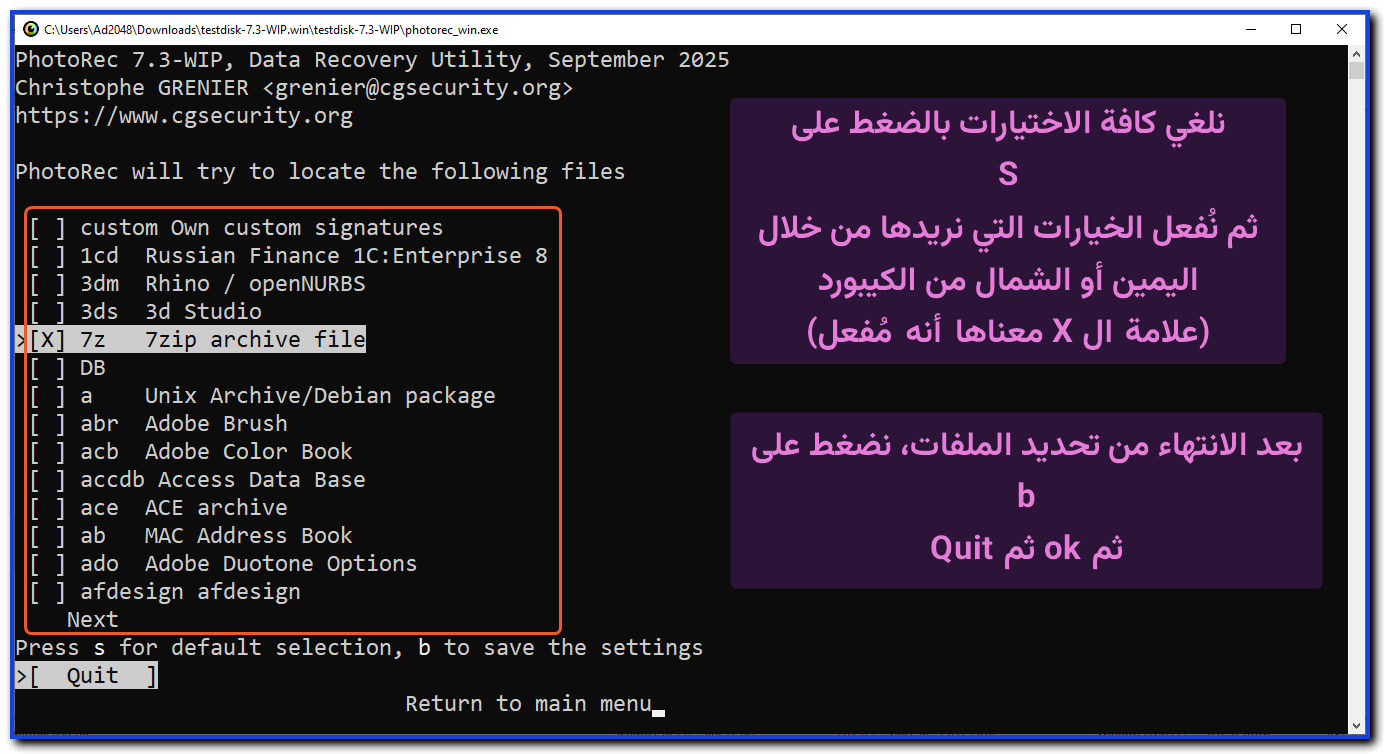
5. سنضغط على زر s من الكيبورد لإلغاء تحديد كافة أنواع الملفات المراد استعادتها، ثم ننزل بالكيبورد لنختار نحن الملفات التي نريدها.. وهذا أفضل لأنه سيسرع من عملية الاستعادة بالإضافة إلى أنه لا فائدة من استرجاع أنواع ملفات لا نستخدمها كأنواع ملفات خاصة بنظام الويندوز مثلا.
ننزل ونطلع بالكيبورد للتنقل بين أنواع الملفات.
يمين وشمال بالكيبور يقوم بوضع أو إزالة علامة التحديد أمام نوع الملف.
نحن سنخار هذه العائلات من الملفات والتي تندرج تحتها عدة أنواع/امتدادات:
7z
asf
bmp
doc
flv
gif
jpg
mkv
mov
mp3
ogg
pdf
png
psb
psd
rar
riff
rm
tif
ts
tx?
txt
zip
ثم نضغط على زر b حتى نحفظ هذه الاختيارات في البرنامج إذا فتحناه مرة أخرى مستقبلا .. وستظهر رسالة تفيد لنا بأن الاختيارات تم حفظها، عندها نضغط على ok من خلال زر Enter ثم نضغط على Quit من خلال زر Enter
نقطة مهمة
هذه الخيارات التي اخترناها بالأعلى هي تشمل أنواع ملفات كثيرة ومناسبة لأغلب المستخدمين، لكن مثلا في أنواع ملفات مرتبطة بعمل الشخص، مثلا لو شخص يعمل على برنامج AutoCAD ، فذلك البرنامج يحفظ ملفات العمل بصيغة dwg .. عندها إذا أراد الشخص استعادة هذه الملفات فعليه أن يختار هذه الضيغة مع الصيغ السابقة.
عموما هذه قائمة بالصيغ التي يستعيدها البرنامج:
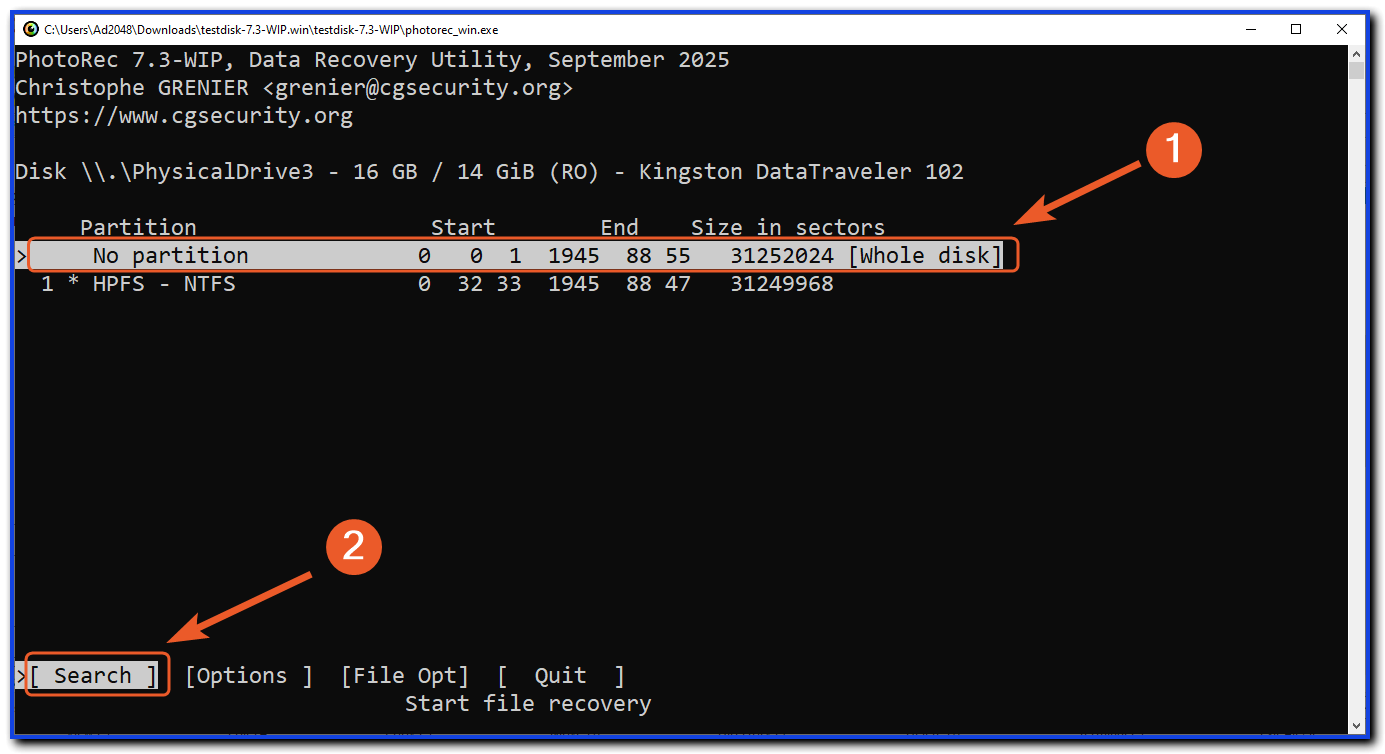
6. بعد الانتهاء من تحديد الأنواع والصيغ، وعودتنا إلى تلك الواجهة كما في الصورة بالأسفل، نتحرك للأعلى لنختار [Whole Disk] .... ثم نتحرك إلى اليسار لنختار search
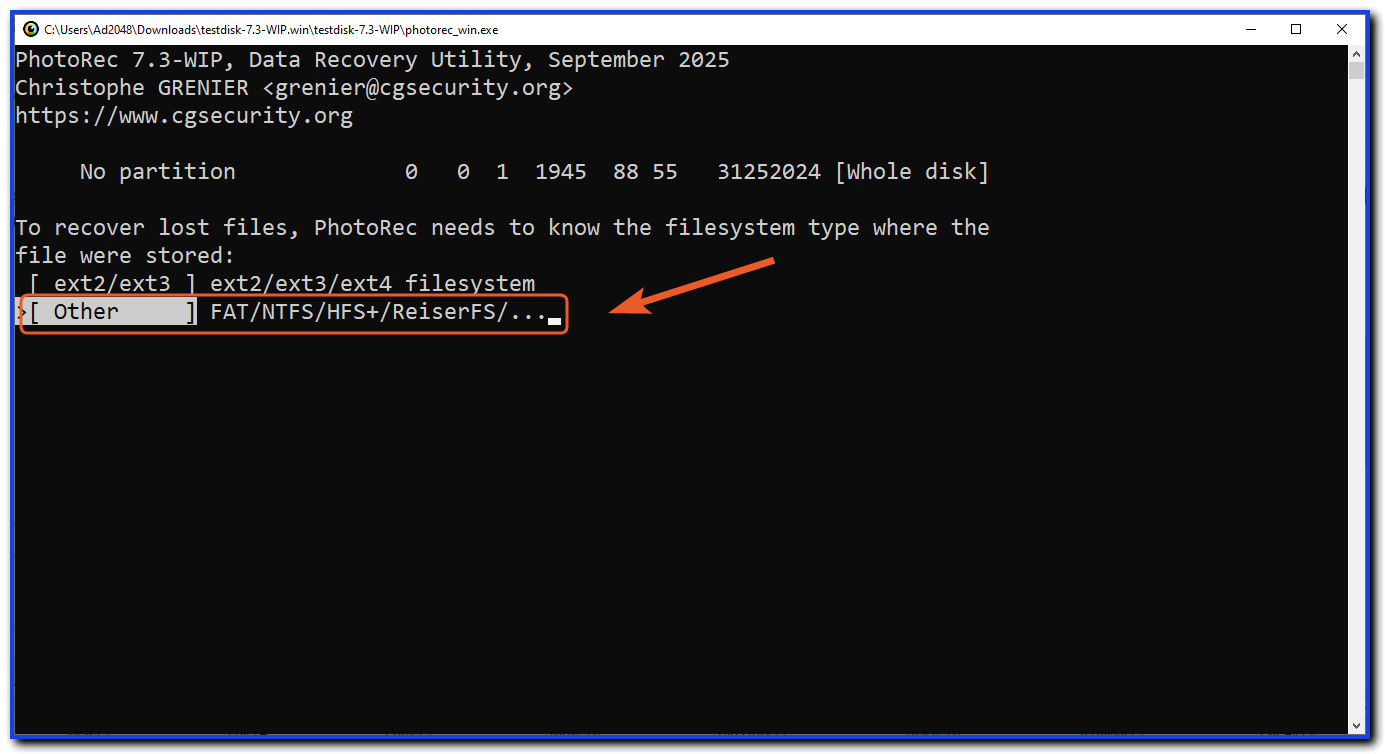
7. ثم نختار other ونضغط على enter
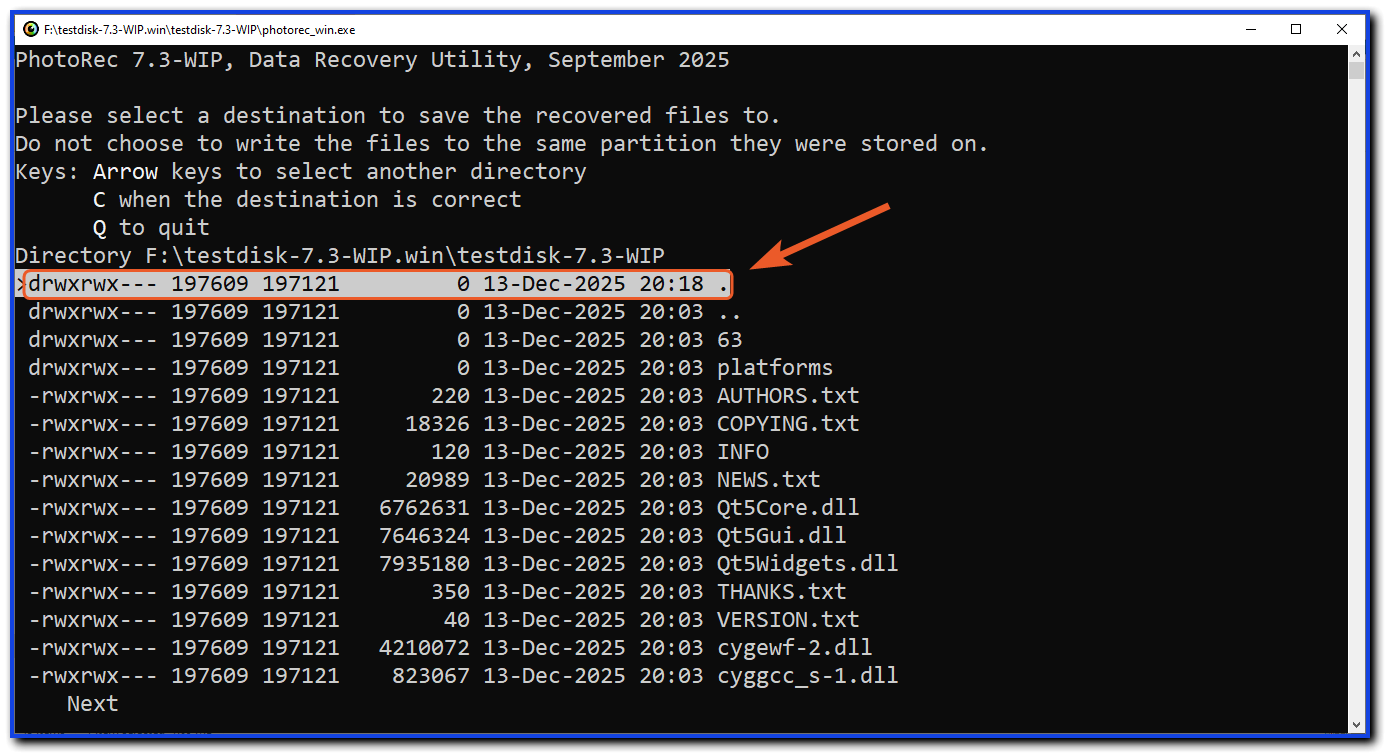
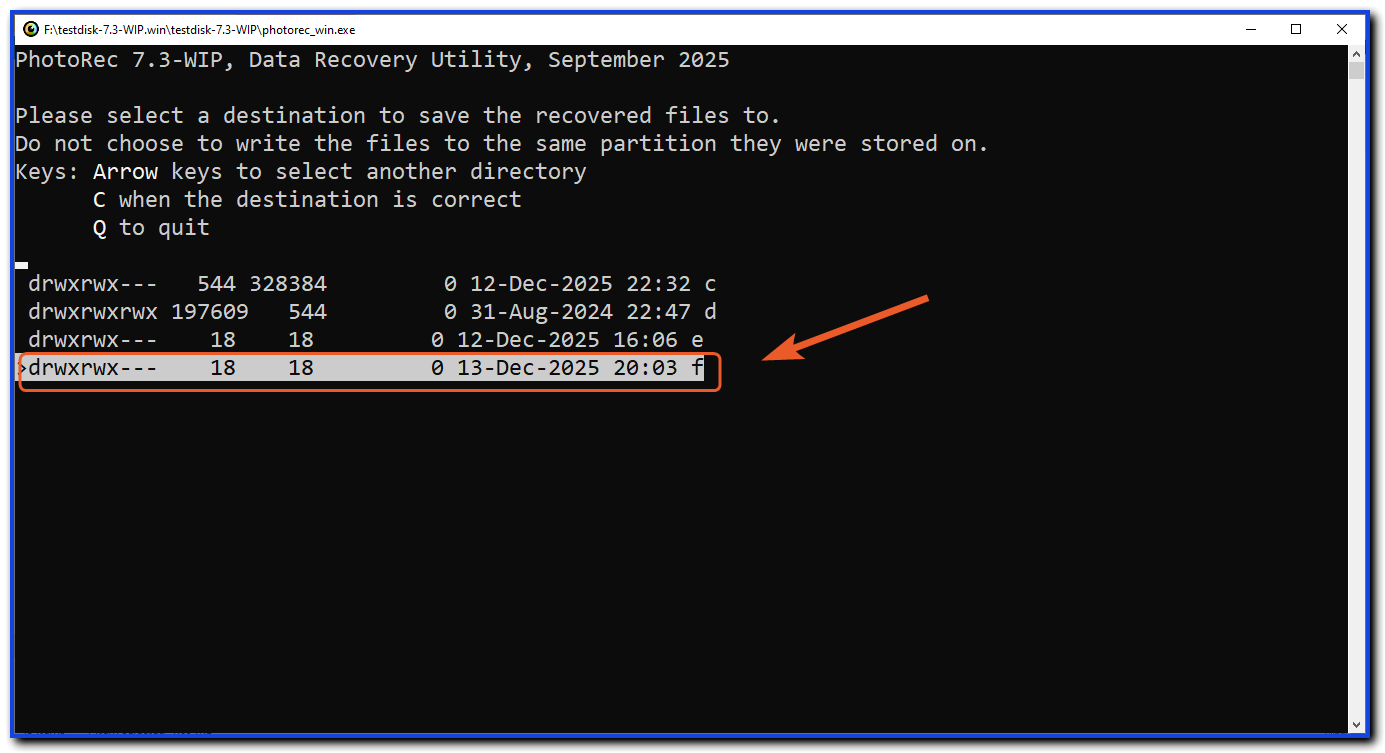
8. الآن سنكون في الواجهة التي نختار من خلالها الفولدر الذي سنقوم باستعادة البيانات إليه (كما ذكرنا سابقا، أنا سميته هنا Recovered files ووضعته في درايف F)
كما في الصورة، فهو يظهر لي المسار الذي فيه برنامج Photorec حاليا، سأقوم بالضغط على زر الشمال من الكيبورد عدة مرات (وأنا على أول خيار كما في الصورة) حتى أرجع للوراء بالمسار وأصل إلى قائمة الدرايفيرات التي عندي.
9. وهذا بعدما وصلت إلى قائمة الدرايفيرات، وسأتحرك بزر بالأسفل من الكيبورد حتى أصل إلى ال F وأضغط على Enter (مرة أخرى، ال F هنا هو كمثال لأنه فيه مساحة عندي أستطيع استعادة الملفات إليه)
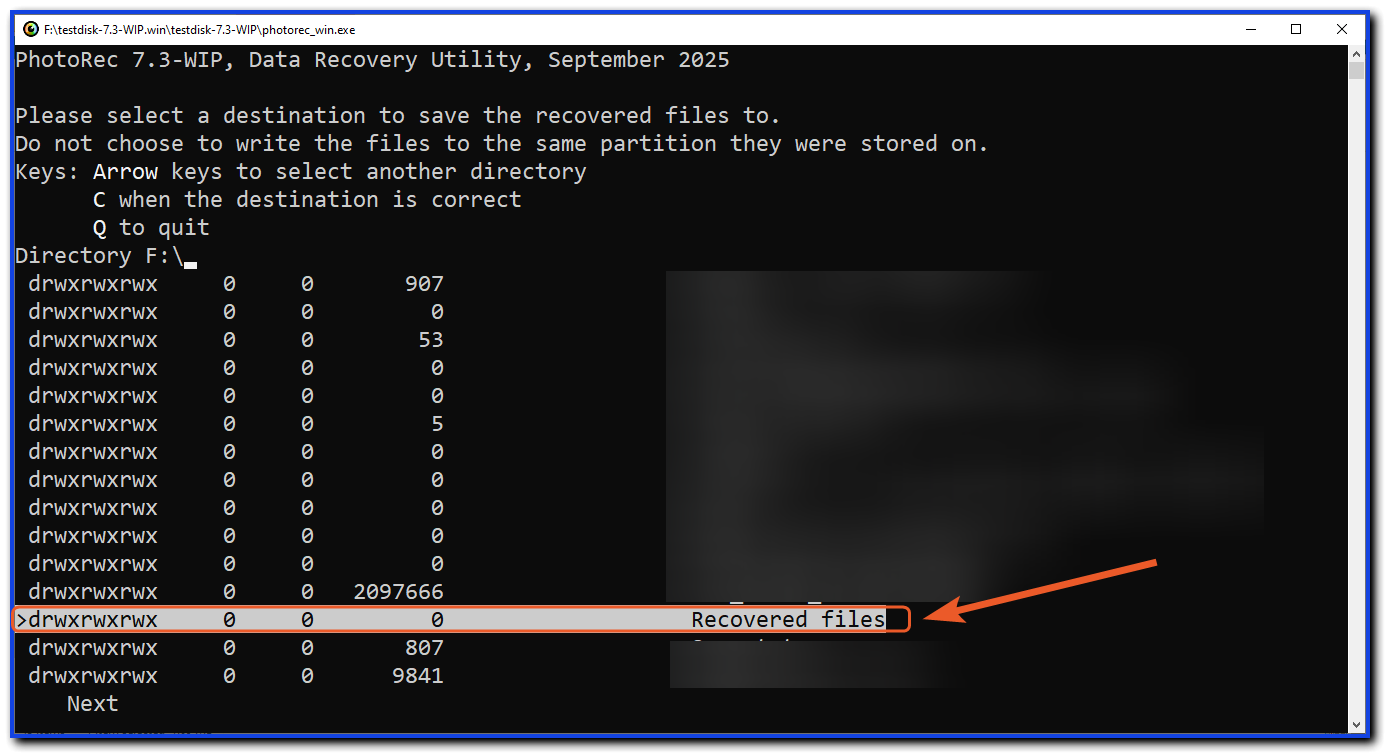
10. سأنزل تحت حتى أجد اسم الفولدر الذي سأستعيد الملفات إليه (Recovered files)
ثم أضغط Enter للدخول عليه ثم أضغط على c لتأكيد الاختيار وبدء عملية الاسترجاع
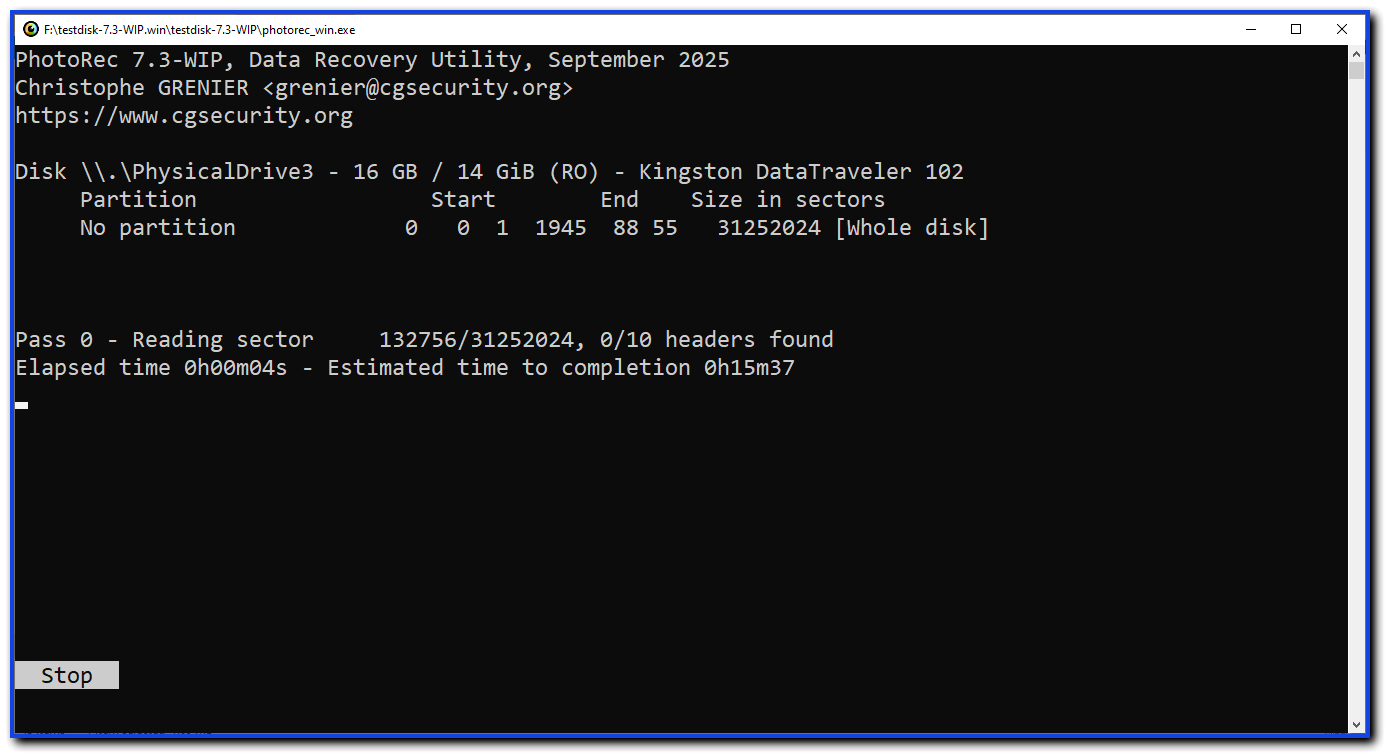
11. وبمجرد الضغط على c كما أشرنا في الخطوة 10 ، فإن عملية الاسترجاع ستبدأ كما بالصورة بالأسفل وستأخذ وقتها.
دعوا الكمبيوتر ولا تستخدموه في هذا الوقت. الأفضل أن تعملوا هذه العملية قبل النوم وتتركوا الكمبيوتر.. عملية الاستراجاع ممكن تأخذ 12 ساعة أو أكثر أو أقل، هذا يرجع إلى عوامل عديدة منها حجم الهارد الذي نريد استرجاع البيانات منه.
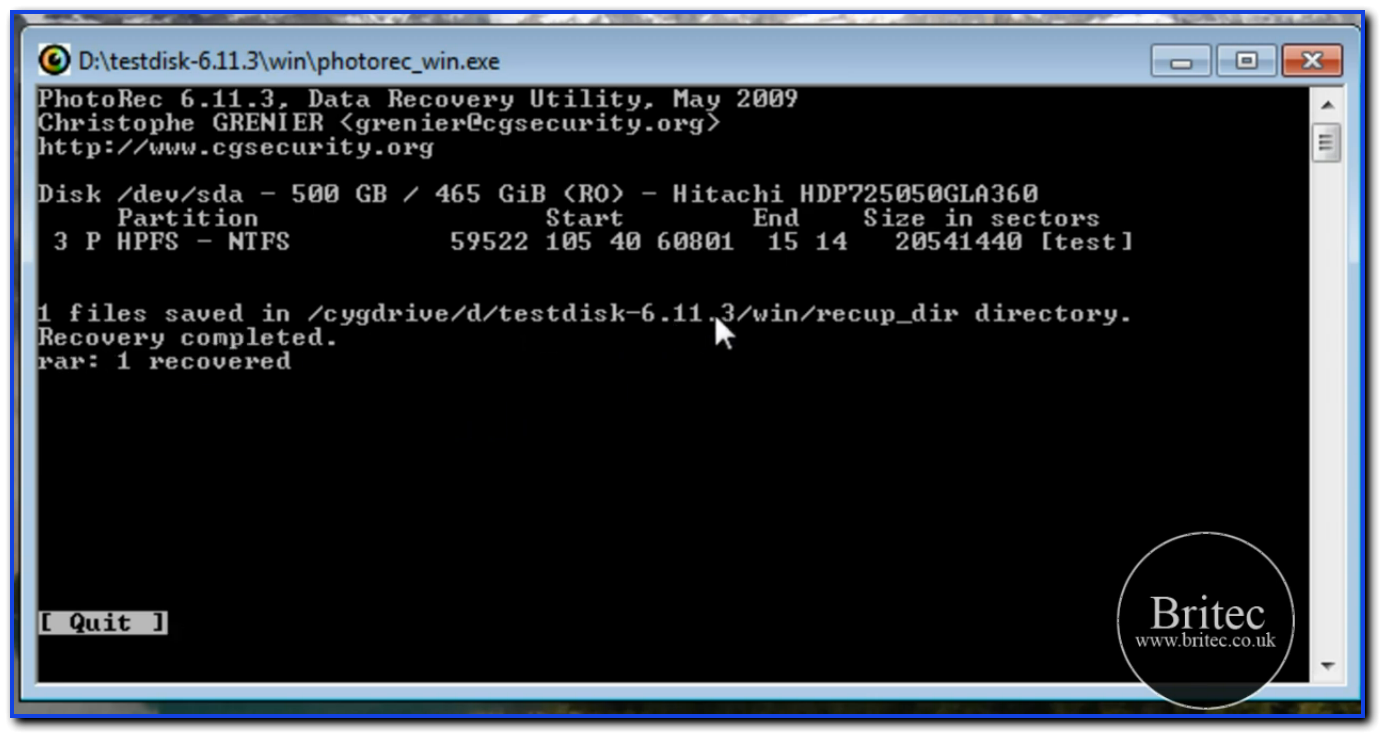
12. بعد الانتهاء، ستظهر صورة شبه التي بالأسفل مفادها أن العملية انتهت ويمكنكم التوجه إلى الفولدر ورؤية الملفات المستعادة
عملية الاستعادة تحتاج إلى الجهد والوقت والصبر،
وكما تعلمون النتيجة هي استعادة بعض الملفات وليس كلها، فالخيار لكم.
والرد التالي سيكون كيفية البحث في الملفات ببرنامج Void Everything