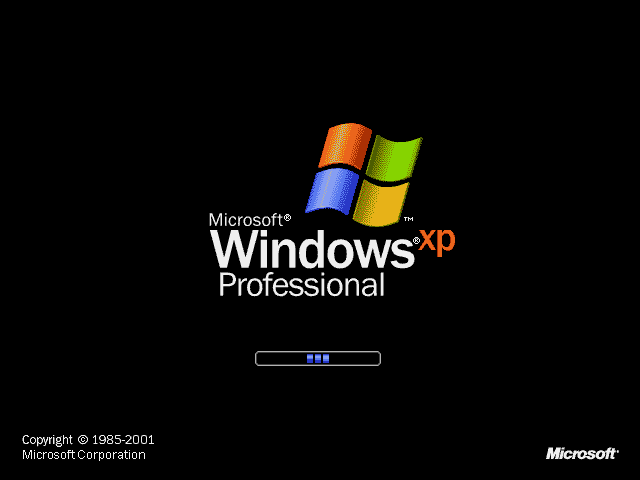
كيفية إظهار صورة من اختيارك عند إقلاع ويندوزxp.
توجد في ويندوزxp طريقة سهلة لإظهار الصورة التي تريدها عند الإقلاع، كل ما تحتاج إليه هو إنشاء صورة بمواصفات محددة ثم وضعها في مجلد WINDOWS الخاص بنظام ويندوز المعني، و إخبار النظام بوجودها عن طريق خيارات الملف Boot.ini.
1. إنشاء الصورة:
كما سبقت الإشارة إليه فالصورة يجب أن تكون بمواصفات محددة هي:
* اسم الصورة: يجب أن يكون Boot.bmp
* أبعاد الصورة: الطول 640 و العرض 480. ذلك لأن دقة العرض عند الإقلاع هي 640x480.
* صيغة الصورة: (Bitmap(bmp، عدد ألوانها 16(4bit) أي انه لا يمكن أن يتواجد أكثر من 16
لونا مختلفا في الصورة.
وبالإمكان تحويل مواصفات أي صورة باستعمال برامج متخصصة مثل photoshop و في ما يلي
مثال للطريقة :
1.في برنامج photoshop إفتح الصورة وعدل أبعادها لتصبح 640x480 إن لم تكن كذلك.
2.نخفض عدد ألوان الصورة باستعمال ...Image>Mode>Indexed color و فيها نختار الـpalette التي تسمح بتغيير قيمة Colors إلى 16 و إذا كان الخيار Preview مفعولا ستلاحظ التغير على الصورة، عدل الخيارات الأخرى لتحصل على صورة مقبولة.
3.نسجل الصورة بالاسم boot و بالصيغة bmp في المجلد WINDOWS الخاص بنظامك، و في النافذة BMP Options التي ستظهر ضع Depth على 4bit ثم Ok
يمكنك الذهاب الآن إلى المجلد WINDOWS و التأكد من وجود الصورة بالاسم و الأبعاد و الصيغة التي حددناها و ستلاحظ أن حجم الصورة يكون دائما قريبا من 150ko و هذا دليل على صحتها و إلا فقد لا تعمل.
2.تغيير الخيارات في ملف boot.ini:
في هذا الملف يتم تسجيل خيارات انطلاق جميع نسخ ويندوز عند
تثبيتها على جهازك، لذلك يجب توخي الحذر عند التعامل معه. ويتم وضعه فقط في أول تجزئة تُثبت
عليها نظام ويندوز.
إذا كان جهازك يحتوي على نسخة واحدة من ويندوزxp فستجده مخفيا عادة على التجزئة C، وهناك عدت طرق لفتحه، هنا سنتبع الطريقة التالية:
من قائمة start اذهب إلى run واكتب c:/boot.ini ثم اضغط OK.
(في ويندوز عربي: ابدأ ثم تشغيل ونكتب c:/boot.ini ثم OK و بالفرنسية Démarrer ثم
Exécuter نكتب c:/boot.ini ثم OK ).
سيتم فتح الملف ببرنامج Notepade كما في النافذة التالية : (أو ما يشبهها أنا اعمل هنا على
ويندوز فرنسي)
(
لا تمسح فيها شيئا كل ما سنقوم به هو إضافات.)
إذا كانت هناك عدة نسخ من ويندوز فستلاحظ تكرار السطر الأخير مع بعض الاختلافات وما يهمنا هو السطر المقابل للنظام الذي تعمل عليه.
* إذا أردنا أن تظهر صورتنا ثم شاشة إقلاع ويندوزxp نُضيف فقط كلمة bootlogo/ في أخر السطر كما يلي:
* و إذا أردنا أن تظهر صورتنا فقط دون شاشة إقلاع ويندوزxp نُضيف كلمة noguiboot/ و bootlogo/ في أخر السطر كما يلي:
بعد أن تقوم بالتغيير الذي تريده أقفل النافذة وأجب بنعم كي يتم تسجيل التغييرات، ثم قم بإعادة تشغيل
الجهاز، و ستلاحظ ظهور صورتِك الجميلة عند إقلاع الويندوز.
أخيراً، اريد أن اشير الى أن هذه الطريقة لا تختلف كثيرا عن تلك المعتمدة في بعض البرامج، حيث يتم تعديل البرنامج المسؤول عن إظهار شاشة إقلاع وينxp، أو إنشاء برنامج أخر مشابه له ووضع اسمه داخل ملف boot.ini كما يلي kernel=name.exe/ ،حيث name يمثل اسم البرنامج.
منقول
ومجرب من قبلي والطريقة ناجحة
يمكنك مشاهده التجربه في المشاركه هنا
وانا متبع معاك متخفش ولا يهمك